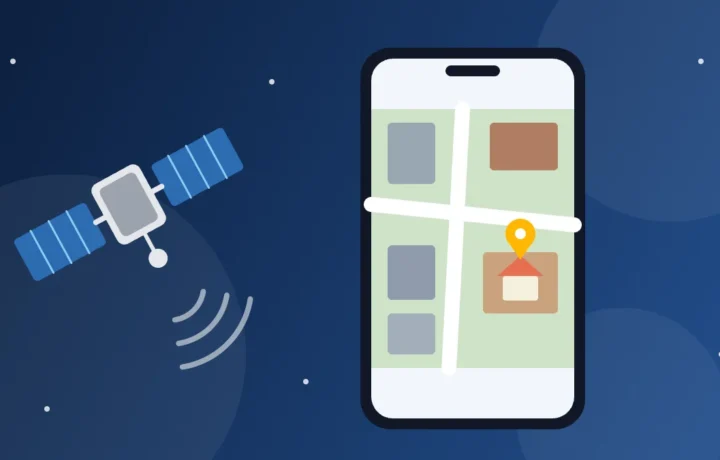
Puedes ver el techo de tu casa o la calle donde creciste desde arriba, directamente en el celular y gratis. Solo hay un detalle que casi nadie cuenta: estas imágenes no son en vivo. Son fotos tomadas por satélites y aviones en algún momento del pasado. Te mostramos aquí las apps oficiales para ver cualquier lugar desde arriba y desde la calle, cómo descubrir de cuándo es la foto y dónde encontrar imágenes realmente recientes.
Notas, descargas y funcionamiento verificados en Google Play, en la App Store y en las ayudas oficiales el 4 de noviembre de 2026.
En pocas palabras
- Google Earth: globo en 3D, con imágenes antiguas para comparar.
- Google Maps: capa Satélite y Street View, con fotos de la calle de otros años en muchos lugares.
- Apple Maps: satélite y 3D en el iPhone; la vista de calle de Apple todavía no está en todos los países.
- Copernicus Browser y NASA Worldview: imágenes de días u horas atrás, sin detalle para ver una casa.
- Ninguna app muestra tu casa en vivo por satélite.
Primero, la verdad: no existe satélite en vivo de tu casa
La ayuda oficial de Google Earth es directa: las imágenes no son en tiempo real, así que no verás cambios ocurriendo. Las fotos detalladas, que muestran techos y patios, son tomadas por cámaras en satélites y aviones, cada una en una fecha, y luego unidas en un mosaico. Por eso es común ver en pantalla un coche que ya fue vendido o una obra que ya terminó.
La imagen reciente existe, pero es otra cosa. Hay satélites que fotografían la misma región cada pocos días y otros que cubren el planeta entero a diario. Para eso, cada punto de la imagen (el píxel) representa un trozo grande del suelo: 10 metros en el mejor caso de los servicios gratuitos de esta guía, y cientos de metros en las imágenes diarias. Sirve para seguir una inundación o un incendio, pero no para ver una casa, un coche o una persona.
Las apps para ver tu casa desde arriba y desde la calle
1. Google Earth: el globo con imágenes antiguas
El Google Earth es gratis en Android, en iPhone y en el navegador, en earth.google.com. Escribes la dirección y la app vuela hasta allí, con edificios y relieve en 3D en cientos de ciudades, según la descripción en la tienda. También puedes bajar hasta la calle con Street View.
La función más curiosa es la línea de tiempo. Según el blog oficial de Google, desde 2024 las imágenes históricas están en la app web y en el celular, y en algunos lugares retroceden hasta 80 años. El camino de la documentación oficial:
- Busca la dirección.
- Deja el mapa base en Satélite: la línea de tiempo no funciona en el modo Mapa.
- En la barra de herramientas, toca Imágenes históricas.
- Elige un año en la línea de tiempo o usa las flechas. Los puntos marcan los años, y los puntos más pequeños, meses extra.
- Para volver a la imagen más nueva, usa el botón que fija la imagen más reciente.
Punto de atención: según la documentación de Google, ver la fecha de la imagen actual todavía no es posible en la app del celular. Para saber de cuándo es la foto, abre Google Earth en el navegador de la computadora y pasa el cursor sobre el lugar: la fecha aparece en la barra inferior. En los mosaicos cambia conforme se mueve el cursor, y en las imágenes en 3D no aparece. En Google Play, la app no tiene anuncios ni compras.
Google Earth
Calificación 3,8 en Google Play · más de 500 millones de descargas · Gratis
2. Google Maps: satélite y vista de calle en la app que ya tienes
En Android, el Google Maps casi siempre ya viene instalado; en iPhone, es gratis en la App Store. Para cambiar el mapa dibujado por la foto satelital, toca Capas, en la esquina superior derecha, y elige Satélite. En la configuración, la opción Iniciar en la vista satelital deja esa vista fija. La ayuda de Google avisa que consume más datos que el mapa común.
Para ver la fachada, activa Street View en Capas: las líneas azules muestran las calles con foto, y basta tocar una de ellas. El truco que poca gente conoce: en muchos lugares aparece Ver más fechas, un carrusel con fotos de la misma calle en otras épocas. Puedes ver la casa antes de la reforma o cómo cambió el barrio, pero la ayuda avisa que esas fotos antiguas no existen en todas partes.
Punto de atención: la ayuda de Google Maps no describe cómo ver la fecha de la foto satelital en la app; para eso, usa Google Earth en la computadora. Si la imagen está muy vieja, hay un formulario para avisar, pero Google no promete plazo. En Google Play, la app aparece con la marca de que contiene anuncios.
Google Maps
Calificación 3,3 en Google Play · más de 10 mil millones de descargas · Gratis
3. Apple Maps: satélite en 3D en el iPhone
En el iPhone y el iPad, la app Mapas de Apple, el Apple Maps, ya viene instalado. Toca el botón de modos de mapa, a la derecha de la pantalla, y elige Satélite. Según el Manual del Usuario del iPhone, en la mayoría de las ciudades basta acercar y arrastrar dos dedos hacia arriba para ver el mapa en 3D, hecho con imágenes aéreas.
La vista de calle de Apple se llama Mirar alrededor (Look Around): una imagen de 360 grados que se abre con un botón cerca de la parte inferior del mapa, donde hay cobertura.
Punto de atención: en la lista oficial de disponibilidad de Apple, consultada hoy, Mirar alrededor aparece en países como México, España, Portugal y Canadá y en decenas de ciudades de Estados Unidos y Japón, pero no en todos los países: consulta la lista de Apple para el tuyo antes de buscar el botón. La ayuda no describe cómo ver la fecha de las imágenes, y la app no existe para Android.
Imágenes recientes: los servicios de las agencias espaciales
Para saber cómo está un lugar ahora, y no hace dos años, hay dos opciones oficiales y gratuitas. Funcionan en el navegador del celular o de la computadora, sin app de tienda, y ninguna muestra detalle de casa.
Copernicus Browser: el mundo cada pocos días
El Copernicus Browser, en dataspace.copernicus.eu/browser, muestra las imágenes de los satélites Sentinel, del programa europeo Copernicus. Según la documentación, hay que crear una cuenta gratuita.
Los satélites Sentinel-2 toman fotos en color con píxel de 10 metros y, con dos satélites, vuelven al mismo punto cada 5 días en el Ecuador y cada 2 o 3 días en latitudes medias. Las nubes en el camino ocultan el suelo. Según nuestro cálculo, una casa común ocupa uno o dos píxeles: se ve el barrio, una represa o un condominio nuevo, no el patio.
Busca el lugar, mantén la colección Sentinel-2 L2A y usa el botón de la fecha más reciente (Show latest date, en la versión en inglés). Por defecto, entran solo imágenes con hasta 30% de nubes. Cada imagen es de un día, y la búsqueda permite elegir el período; hay archivo desde 2015.
NASA Worldview: el planeta de hoy, visto desde lejos
El NASA Worldview, en worldview.earthdata.nasa.gov, reúne más de 1.200 productos satelitales. Según la NASA, muchas capas se actualizan hasta tres horas después de la observación, y el sitio fue diseñado para funcionar en el celular. Se puede volver a fechas anteriores y animar la secuencia. La imagen diaria de color real tiene 250 metros por píxel: cada punto cubre más que una manzana.
Hay además capas de satélites geoestacionarios, que llegan en intervalos de 10 minutos, con los últimos 90 días guardados. Es lo más cercano a “en vivo” que existe para el público: ideal para ver una tormenta o el humo de incendios, inútil para ver una casa.
Comparación rápida
| Servicio | Dónde funciona | Qué muestra | Fecha e historial |
|---|---|---|---|
| Google Earth | Android, iPhone y navegador | Satélite, 3D y vista de calle | Fecha en la computadora; imágenes históricas |
| Google Maps | Android, iPhone y navegador | Satélite y vista de calle | Fotos de calle de otros años en muchos lugares |
| Apple Maps | iPhone, iPad y Mac | Satélite, 3D y vista de calle (en algunos países) | No descritos en la ayuda |
| Copernicus Browser | Navegador, con cuenta gratuita | Imágenes de pocos días, píxel de 10 m | Cada imagen tiene fecha; archivo desde 2015 |
| NASA Worldview | Navegador | Imagen diaria, píxel de 250 m | Muchas capas en hasta 3 horas; fechas anteriores y animación |
Cómo pedir que difuminen tu casa en Street View
Google ya difumina caras y placas automáticamente, y puedes pedir el difuminado de tu casa, de tu auto o de ti mismo. Según la ayuda oficial, solo el propietario o el inquilino puede pedir el difuminado de una casa, con comprobante de domicilio.
- En Google Maps, abre la foto de Street View de tu casa.
- Toca Informar un problema; en el celular, si no está a la vista, busca en el menú Más.
- Elige Mi casa y confirma que tienes autoridad para pedirlo.
- Envía el comprobante, escribe la dirección y manda el formulario.
Sirven recibo de servicios, extracto bancario o carta con la dirección, de hasta seis meses, además de contrato de alquiler, seguro del hogar o registro de impuesto del inmueble. Tapa nombre y números de cuenta, dejando visibles la dirección y la fecha. El documento de identidad no se acepta. Google dice que borra los documentos después de 60 días.
Piénsalo antes: el difuminado es permanente. Y la ayuda avisa que Immersive View no usa las fotos de Street View, así que el difuminado no vale ahí.
En Apple Maps, Apple informa que difumina caras y placas en Mirar alrededor y recibe pedidos para difuminar la propia casa a través del contacto de la página oficial maps.apple.com/imagecollection.
Cuidado con las apps de “satélite en vivo”
Busca “satélite” en la tienda y aparecen decenas de apps con “live” o “en vivo” en el nombre. En nuestra investigación, varias muestran anuncios y venden compras dentro de la app. Como ninguna fuente pública ofrece imagen detallada en vivo, la promesa no se sostiene. Desconfía cuando la app:
- Promete mostrar tu casa, un auto o una persona en vivo.
- Pide suscripción desde la primera pantalla, a veces con “prueba gratis” que se convierte en cobro.
- Pide acceso a contactos, SMS o micrófono, que no tienen nada que ver con un mapa.
- Dice rastrear a una persona por satélite o por el número de teléfono.
Rastrear a alguien por satélite no es un servicio al alcance del público. La ubicación de una persona solo aparece cuando ella misma decide compartirla: en Google, Compartir ubicación viene desactivado y es la persona quien elige con quién compartir. ¿Te suscribiste por error? Cancela en el área de suscripciones de la tienda; la ayuda de Google Play avisa que desinstalar la app no cancela el cobro.
Cómo instalar con seguridad
Descarga solo desde Google Play o la App Store, nunca desde un archivo APK de un sitio o de un grupo, que puede haber sido alterado para robar datos.
- En Android: en Google Play, revisa el desarrollador debajo del nombre: en el Google Earth y en el Google Maps, es Google LLC. Hay imitaciones con nombres parecidos.
- En iPhone: en la App Store, el desarrollador de ambos es Google. El Google Earth requiere iOS 17 o más reciente, y el Google Maps, iOS 16. Si borraste el Apple Maps, descárgalo de nuevo desde la App Store.
- Ubicación: solo es necesaria para ver dónde estás; para mirar una dirección escrita, no hace falta.
Privacidad: mirar no es vigilar
Revisar la entrada de un hotel o recordar la calle de tu infancia es un uso normal. Usar esas imágenes para vigilar, intimidar o acechar a alguien es otra cosa, y en muchos países el acoso es delito. No publiques la fachada de la casa de otra persona junto con su dirección.
Recuerda que tu casa también se ve para cualquiera: si eso te incomoda, pide el difuminado. Evita publicar capturas del mapa con el lugar exacto donde vives. Y, como el satélite consume más datos, mejor explora con Wi-Fi.
Preguntas frecuentes
¿Se puede ver mi casa en vivo por satélite?
No. Las imágenes detalladas de Google Earth, de Google Maps y de Apple Maps son fotos del pasado. Las más recientes, de horas o de pocos días, tienen píxel de 10 metros o más y no muestran una casa con detalle.
¿Por qué la imagen de mi calle está tan vieja?
Las fotos vienen de proveedores, en momentos distintos, y solo después entran al mapa. Google no promete un plazo de actualización, pero acepta avisos de imagen desactualizada a través de la ayuda de Google Maps. Conviene abrir las imágenes históricas de Google Earth, que muestran las fechas disponibles del lugar.
¿Puedo ver personas o autos en las imágenes?
En las fotos detalladas a veces aparecen autos, pero son del día de la foto, no de ahora. En Street View , y en Mirar alrededor, las caras y placas se difuminan. En las imágenes recientes de Copernicus Browser y de NASA Worldview, un auto es más pequeño que un píxel.
¿Tengo que pagar algo?
No. Todas las apps y servicios de esta guía son gratuitos; el Google Maps , muestra anuncios y el Copernicus Browser , pide una cuenta gratuita. Si una app cobra suscripción para mostrar tu casa, prefiere las opciones oficiales.
¿Quieres más? La categoría Aplicaciones reúne otras guías prácticas de apps, y la sección Curiosidades tiene lecturas sobre tecnología, espacio y el mundo visto desde arriba.