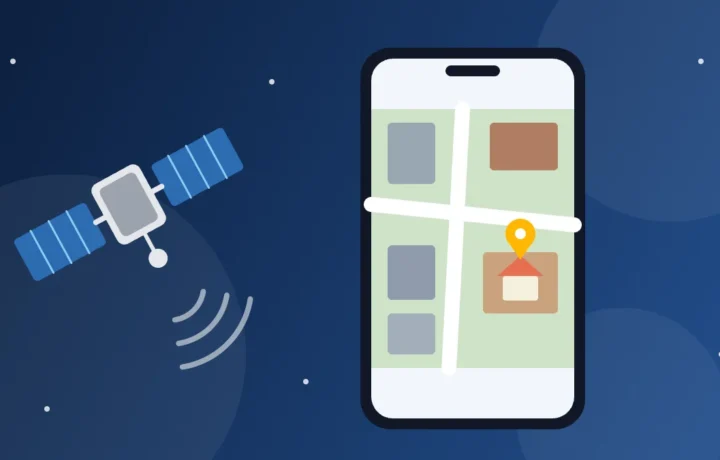
Dá para ver o telhado da sua casa ou a rua onde você cresceu vistos do alto, direto no celular e de graça. Só tem um detalhe que quase ninguém conta: essas imagens não são ao vivo. São fotos feitas por satélites e aviões em algum momento do passado. Mostramos aqui os apps oficiais para ver qualquer lugar por cima e pela rua, como descobrir de quando é a foto e onde achar imagens recentes de verdade.
Notas, downloads e funcionamento conferidos na Google Play, na App Store e nas ajudas oficiais em 4 de novembro de 2026.
Em poucas palavras
- Google Earth: globo em 3D, com imagens antigas para comparar.
- Google Maps: camada Satélite e Street View, com fotos da rua de outros anos em muitos lugares.
- Apple Maps: satélite e 3D no iPhone; a vista da rua da Apple ainda não está em todos os países.
- Copernicus Browser e NASA Worldview: imagens de dias ou horas atrás, sem detalhe para ver uma casa.
- Nenhum app mostra a sua casa ao vivo por satélite.
Primeiro, a verdade: não existe satélite ao vivo da sua casa
A ajuda oficial do Google Earth é direta: as imagens não são em tempo real, então você não vai ver mudanças acontecendo. As fotos detalhadas, que mostram telhados e quintais, são feitas por câmeras em satélites e aviões, cada uma numa data, e depois montadas num mosaico. Por isso é comum ver na tela um carro que já foi vendido ou uma obra que já terminou.
Imagem recente existe, mas é outra coisa. Há satélites que fotografam a mesma região a cada poucos dias e outros que cobrem o planeta todo dia. Para isso, cada ponto da imagem (o pixel) representa um pedaço grande do chão: 10 metros no melhor caso dos serviços gratuitos deste guia, e centenas de metros nas imagens diárias. Dá para acompanhar uma enchente ou uma queimada, mas não para ver uma casa, um carro ou uma pessoa.
Os apps para ver a sua casa por cima e pela rua
1. Google Earth: o globo com imagens antigas
O Google Earth é grátis no Android, no iPhone e no navegador, em earth.google.com. Você digita o endereço e o app voa até lá, com prédios e relevo em 3D em centenas de cidades, segundo a descrição na loja. Também dá para descer até a rua com o Street View.
O recurso mais curioso é a linha do tempo. Segundo o blog oficial do Google, desde 2024 as imagens históricas estão no app na web e no celular, e em alguns lugares voltam até 80 anos. O caminho da documentação oficial:
- Pesquise o endereço.
- Deixe o mapa de base em Satélite: a linha do tempo não funciona no modo Mapa.
- Na barra de ferramentas, toque em Imagens históricas.
- Escolha um ano na linha do tempo ou use as setas. Os pontos marcam os anos, e os pontos menores, meses extras.
- Para voltar à imagem mais nova, use o botão que trava a imagem mais recente.
Ponto de atenção: segundo a documentação do Google, ver a data da imagem atual ainda não é possível no app de celular. Para descobrir de quando é a foto, abra o Google Earth no navegador do computador e passe o cursor sobre o lugar: a data aparece na barra inferior. Em mosaicos, ela muda conforme o cursor anda, e nas imagens em 3D não aparece. Na Google Play, o app não tem anúncios nem compras.
Google Earth
Nota 3,8 na Google Play · mais de 500 milhões de downloads · Grátis
2. Google Maps: satélite e vista da rua no app que você já tem
No Android, o Google Maps quase sempre já vem instalado; no iPhone, é grátis na App Store. Para trocar o mapa desenhado pela foto de satélite, toque em Camadas, no canto superior direito, e escolha Satélite. Nas configurações, a opção Iniciar na visualização de satélite deixa essa visão fixa. A ajuda do Google avisa que ela gasta mais dados que o mapa comum.
Para ver a fachada, ative Street View em Camadas: as linhas azuis mostram as ruas com foto, e basta tocar numa delas. O truque que pouca gente conhece: em muitos lugares aparece Ver mais datas, um carrossel com fotos da mesma rua em outras épocas. Dá para ver a casa antes da reforma ou como o bairro mudou, mas a ajuda avisa que essas fotos antigas não existem em todo lugar.
Ponto de atenção: a ajuda do Google Maps não descreve como ver a data da foto de satélite no app; para isso, use o Google Earth no computador. Se a imagem estiver muito velha, há um formulário para avisar, mas o Google não promete prazo. Na Google Play, o app aparece com a marcação de que contém anúncios.
Google Maps
Nota 3,3 na Google Play · mais de 10 bilhões de downloads · Grátis
3. Apple Maps: satélite em 3D no iPhone
No iPhone e no iPad, o app Mapas da Apple, o Apple Maps, já vem instalado. Toque no botão de modos de mapa, à direita da tela, e escolha Satélite. Segundo o Manual do Usuário do iPhone, na maioria das cidades basta aproximar e arrastar dois dedos para cima para ver o mapa em 3D, feito com imagens aéreas.
A vista da rua da Apple se chama Olhar ao Redor (Look Around): uma imagem de 360 graus aberta por um botão perto da parte de baixo do mapa, onde há cobertura.
Ponto de atenção: na lista oficial de disponibilidade da Apple, consultada hoje, o Olhar ao Redor aparece em países como México, Espanha, Portugal e Canadá e em dezenas de cidades dos Estados Unidos e do Japão, mas não em todos os países: confira a lista da Apple para o seu antes de procurar o botão. A ajuda não descreve como ver a data das imagens, e o app não existe para Android.
Imagens recentes: os serviços das agências espaciais
Para saber como um lugar está agora, e não há dois anos, há duas opções oficiais e gratuitas. Elas funcionam no navegador do celular ou do computador, sem app de loja, e nenhuma mostra detalhe de casa.
Copernicus Browser: o mundo a cada poucos dias
O Copernicus Browser, em dataspace.copernicus.eu/browser, mostra as imagens dos satélites Sentinel, do programa europeu Copernicus. Segundo a documentação, é preciso criar uma conta gratuita.
Os satélites Sentinel-2 fazem fotos coloridas com pixel de 10 metros e, com dois satélites, voltam ao mesmo ponto a cada 5 dias no Equador e a cada 2 ou 3 dias em latitudes médias. Nuvens no caminho escondem o chão. Pela nossa conta, uma casa comum ocupa um ou dois pixels: dá para ver o bairro, uma represa ou um condomínio novo, não o quintal.
Procure o lugar, mantenha a coleção Sentinel-2 L2A e use o botão da data mais recente (Show latest date, na versão em inglês). Por padrão, entram só imagens com até 30% de nuvens. Cada imagem é de um dia, e a busca permite escolher o período; há arquivo desde 2015.
NASA Worldview: o planeta de hoje, visto de longe
O NASA Worldview, em worldview.earthdata.nasa.gov, reúne mais de 1.200 produtos de satélite. Segundo a NASA, muitas camadas são atualizadas em até três horas depois da observação, e o site foi feito para funcionar no celular. Dá para voltar a datas anteriores e animar a sequência. A imagem diária de cor real tem 250 metros por pixel: cada ponto cobre mais que um quarteirão.
Há ainda camadas de satélites geoestacionários, que chegam em intervalos de 10 minutos, com os últimos 90 dias guardados. É o mais perto de “ao vivo” que existe para o público: ótimo para ver uma tempestade ou a fumaça de incêndios, inútil para ver uma casa.
Comparação rápida
| Serviço | Onde funciona | O que mostra | Data e histórico |
|---|---|---|---|
| Google Earth | Android, iPhone e navegador | Satélite, 3D e vista da rua | Data no computador; imagens históricas |
| Google Maps | Android, iPhone e navegador | Satélite e vista da rua | Fotos da rua de outros anos em muitos lugares |
| Apple Maps | iPhone, iPad e Mac | Satélite, 3D e vista da rua (em alguns países) | Não descritos na ajuda |
| Copernicus Browser | Navegador, com conta grátis | Imagens de poucos dias, pixel de 10 m | Cada imagem tem data; arquivo desde 2015 |
| NASA Worldview | Navegador | Imagem diária, pixel de 250 m | Muitas camadas em até 3 horas; datas anteriores e animação |
Como pedir para borrar a sua casa no Street View
O Google já borra rostos e placas automaticamente, e você pode pedir o desfoque da sua casa, do seu carro ou de você mesmo. Segundo a ajuda oficial, só o proprietário ou o inquilino pode pedir o desfoque de uma casa, com comprovante de endereço.
- No Google Maps, abra a foto do Street View da sua casa.
- Toque em Informar um problema; no celular, se não estiver à vista, procure no menu Mais.
- Escolha Minha casa e confirme que tem autoridade para pedir.
- Envie o comprovante, digite o endereço e mande o formulário.
Servem conta de consumo, extrato bancário ou carta com o endereço, de até seis meses, além de contrato de aluguel, seguro residencial ou registro de imposto do imóvel. Cubra nome e números de conta, deixando visíveis o endereço e a data. Documento de identidade não é aceito. O Google diz que apaga os documentos depois de 60 dias.
Pense antes: o desfoque é permanente. E a ajuda avisa que o Immersive View não usa as fotos do Street View, então o desfoque não vale ali.
No Apple Maps, a Apple informa que borra rostos e placas no Olhar ao Redor e recebe pedidos para borrar a própria casa pelo contato da página oficial maps.apple.com/imagecollection.
Cuidado com apps de “satélite ao vivo”
Procure “satélite” na loja e aparecem dezenas de apps com “live” ou “ao vivo” no nome. Na nossa pesquisa, vários mostram anúncios e vendem compras no app. Como nenhuma fonte pública oferece imagem detalhada ao vivo, a promessa não se sustenta. Desconfie quando o app:
- Promete mostrar a sua casa, um carro ou uma pessoa ao vivo.
- Pede assinatura logo na primeira tela, às vezes com “teste grátis” que vira cobrança.
- Pede acesso a contatos, SMS ou microfone, que nada têm a ver com mapa.
- Diz rastrear uma pessoa por satélite ou pelo número de telefone.
Rastrear alguém por satélite não é um serviço ao alcance do público. A localização de uma pessoa só aparece quando ela mesma decide compartilhar: no Google, o Compartilhamento de Local vem desligado e é a pessoa quem escolhe com quem dividir. Assinou algo por engano? Cancele na área de assinaturas da loja; a ajuda da Google Play avisa que desinstalar o app não cancela a cobrança.
Como instalar com segurança
Baixe só pela Google Play ou pela App Store, nunca por arquivo APK de site ou de grupo, que pode ter sido alterado para roubar dados.
- No Android: na Google Play, confira o desenvolvedor abaixo do nome: no Google Earth e no Google Maps, é Google LLC. Há imitações com nomes parecidos.
- No iPhone: na App Store, o desenvolvedor dos dois é o Google. O Google Earth pede iOS 17 ou mais recente, e o Google Maps, iOS 16. Se apagou o Apple Maps, baixe de novo pela App Store.
- Localização: só é necessária para ver onde você está; para olhar um endereço digitado, não faz falta.
Privacidade: olhar não é vigiar
Conferir a entrada de um hotel ou matar a saudade da rua da infância é uso normal. Usar essas imagens para vigiar, intimidar ou perseguir alguém é outra coisa, e em muitos países perseguição é crime. Não publique a fachada da casa de outra pessoa com o endereço.
Lembre que a sua casa também aparece para qualquer um: se isso incomoda, peça o desfoque. Evite postar print do mapa com o lugar exato onde você mora. E, como satélite gasta mais dados, prefira explorar no Wi-Fi.
Perguntas frequentes
Dá para ver a minha casa ao vivo por satélite?
Não. As imagens detalhadas do Google Earth, do Google Maps e do Apple Maps são fotos do passado. As mais recentes, de horas ou de poucos dias, têm pixel de 10 metros ou mais e não mostram uma casa com detalhe.
Por que a imagem da minha rua está tão velha?
As fotos vêm de fornecedores, em momentos diferentes, e só depois entram no mapa. O Google não promete prazo de atualização, mas aceita avisos de imagem desatualizada pela ajuda do Google Maps. Vale abrir as imagens históricas do Google Earth, que mostram as datas disponíveis do lugar.
Consigo ver pessoas ou carros nas imagens?
Nas fotos detalhadas às vezes aparecem carros, mas eles são do dia da foto, não de agora. No Street View e no Olhar ao Redor, rostos e placas são borrados. Nas imagens recentes do Copernicus Browser e do NASA Worldview, um carro é menor que um pixel.
Preciso pagar alguma coisa?
Não. Todos os apps e serviços deste guia são gratuitos; o Google Maps mostra anúncios e o Copernicus Browser pede uma conta grátis. Se um app cobrar assinatura para mostrar a sua casa, prefira as opções oficiais.
Quer mais? A categoria Aplicativos reúne outros guias práticos de apps, e a seção Curiosidades tem leituras sobre tecnologia, espaço e o mundo visto de cima.