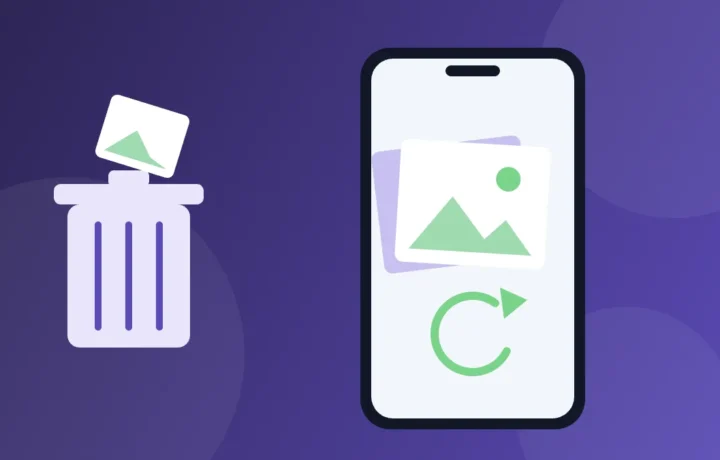
Apagou sem querer a foto do aniversário, a imagem de um documento ou um vídeo das férias? Antes de instalar qualquer aplicativo que promete milagre, respire: na maioria dos celulares, o que é apagado vai primeiro para uma lixeira e fica guardado por um tempo. Este guia mostra onde procurar, na ordem que mais costuma dar certo, o que um app de recuperação consegue fazer de verdade e quando vale levar o aparelho a um técnico.
Preços e disponibilidade conferidos na Google Play e na App Store do Brasil em novembro de 2026.
Em poucas palavras
- Comece pelas lixeiras do próprio celular: Google Fotos, álbum Apagados do iPhone, Lixeira da Galeria nos Samsung Galaxy e Files do Google. Em todas, o prazo informado pela ajuda oficial é de até 30 dias.
- Passou do prazo? Procure no backup na nuvem e em outras cópias, como conversas, e-mail e computador.
- Apps de recuperação ajudam pouco: no Android fazem uma busca limitada e, no iPhone, não têm acesso ao que foi apagado.
- Celular quebrado, molhado ou que não liga é caso de assistência técnica, não de aplicativo.
Antes de tudo: a foto pode não ter sido apagada
Muita foto “sumida” está só escondida. A ajuda do Google Fotos lembra que algumas imagens parecem ter desaparecido porque você abriu o app com outra Conta do Google. Toque na sua foto de perfil, no alto da tela, e veja se é a conta certa. Vale também abrir a área de itens arquivados: o que foi arquivado sai da tela principal, mas continua guardado.
No iPhone, a Apple aponta três lugares para conferir: o álbum Ocultos (na seção Utilitários do app Fotos, desbloqueado com Face ID ou Touch ID), a Fototeca Compartilhada do iCloud, se você participa de uma, e se o Fotos do iCloud está ligado no aparelho. Uma foto que você mesmo ocultou some da galeria até ser mostrada de novo.
Onde procurar primeiro: as lixeiras do próprio celular
A lixeira é a sua melhor chance: se a foto está lá, ela volta inteira, com a qualidade original. O segredo é agir antes que o prazo acabe.
1. Lixeira do Google Fotos (Android e iPhone)
Se você usa o Google Fotos, a ajuda oficial informa que fotos e vídeos removidos ficam na lixeira por 30 dias antes de serem excluídos de vez. Isso vale para o que estava no backup e também para o que não estava, no caso de aparelhos com Android 11 ou mais recente. Depois desse prazo, ou se a lixeira for esvaziada, o item não pode mais ser restaurado.
- Abra o app Google Fotos.
- Na parte de baixo, toque em Álbuns e depois em Lixeira.
- Toque na foto ou no vídeo e mantenha o dedo pressionado. Dá para selecionar vários de uma vez.
- Toque em Restaurar. O item volta para a biblioteca, para os álbuns em que estava e para a galeria do celular.
Ponto de atenção: segundo a ajuda do Google, quando você apaga uma foto por outro app ou pela galeria do fabricante, ela pode sumir antes que o backup tenha sido feito. Nesse caso, ela não estará na nuvem.
2. Álbum Apagados do iPhone
No iPhone, tudo o que você apaga no app Fotos vai para o álbum Apagados. A Apple informa que o conteúdo fica ali por 30 dias; depois disso, é apagado permanentemente. Se você usa o Fotos do iCloud, apagar em um aparelho apaga em todos os outros da mesma Conta Apple, e o caminho de volta é o mesmo.
- Abra o app Fotos, deslize a tela para cima e toque em Apagados, na seção Utilitários.
- Toque em Ver Álbum e desbloqueie com o Face ID ou o Touch ID.
- Toque na foto ou no vídeo e em Recuperar. Para várias de uma vez, toque em Selecionar, escolha os itens, toque no botão de mais opções e em Recuperar.
- Confirme a recuperação.
Pelo computador, dá para fazer o mesmo no site iCloud.com: entre com a sua Conta Apple, abra Fotos e escolha o álbum Apagados recentemente na barra lateral. Em versões mais antigas do iOS, o álbum do iPhone também tinha esse nome.
3. Lixeira da Galeria nos Samsung Galaxy
Os celulares da Samsung usam o app Galeria, que tem a sua própria lixeira. A página de suporte da marca no Brasil informa que fotos e vídeos eliminados permanecem nela por até 30 dias. Algumas páginas da própria marca chamam a opção de Reciclagem.
- Abra a Galeria e toque em Menu.
- Toque em Lixeira e depois em Editar.
- Escolha as fotos e toque em Restaurar.
Ponto de atenção: a Samsung avisa que a lixeira precisa estar ativada antes de a foto ser apagada. Se estiver desligada, ligue agora pelas configurações da Galeria, para se proteger da próxima vez.
4. Lixeira do Files do Google
O Files do Google é o gerenciador de arquivos do Google para Android. Se a foto foi apagada por ele, a ajuda oficial informa que os arquivos ficam na lixeira por 30 dias e depois são excluídos automaticamente. Segundo a mesma ajuda, a lixeira chegou com o Android 11 e vem sendo liberada aos poucos para outras versões.
- Abra o Files do Google.
- No canto superior esquerdo, toque em Menu e em Lixeira.
- Encontre os arquivos e toque em Restaurar.
- Confirme na caixa que aparece.
Ponto de atenção: o que é apagado pelo cartão “Lixo eletrônico” do app é removido permanentemente e não passa pela lixeira. Na página da Google Play, o app informa que não tem anúncios.
Resumo das lixeiras
| Onde procurar | Quanto tempo fica | Atenção |
|---|---|---|
| Lixeira do Google Fotos | 30 dias | Lixeira esvaziada não tem volta |
| Álbum Apagados (iPhone) | 30 dias | Desbloqueio com Face ID ou Touch ID |
| Lixeira da Galeria (Samsung) | Até 30 dias | Precisa estar ativada antes de apagar |
| Lixeira do Files do Google | 30 dias | “Lixo eletrônico” apaga direto, sem lixeira |
Não estava na lixeira? Procure no backup
Se a foto foi copiada para a nuvem antes de ser apagada, ela pode estar lá. Veja o que conferir em cada caso:
- Google Fotos: com o backup ativado, as fotos ficam em photos.google.com. Para conferir as configurações, toque na foto de perfil, no alto do app, e em Fazer backup. Veja se o backup está ligado, se a conta é a certa e se as pastas do aparelho (como as do WhatsApp ou das capturas de tela) estão incluídas.
- iCloud: se o Fotos do iCloud estava ligado quando a foto foi tirada e depois foi desligado, a Apple diz que ela ainda pode estar no iCloud. Para religar, abra Ajustes, toque no seu nome, em iCloud, em Fotos e ative a sincronização deste iPhone. A Apple informa que toda conta começa com 5 GB gratuitos.
- Galeria da Samsung: a marca informa que a sincronização da Galeria com a nuvem passou a ser feita pelo OneDrive, da Microsoft. Se você ativou isso no passado, procure lá.
- Cartão de memória: a ajuda do Google Fotos avisa que fotos excluídas pelo app podem continuar no cartão removível. Abra a Galeria do aparelho e confira a pasta do cartão.
Também vale lembrar das cópias que a gente esquece que existem: a foto enviada numa conversa continua com quem a recebeu, o anexo pode estar num e-mail antigo e o computador pode ter uma cópia de quando você descarregou o celular. Uma observação importante: o Google Takeout, serviço de exportação de dados do Google, só exporta o que existe hoje e não recupera o que foi excluído de vez.
E os apps de recuperação? O que eles conseguem e o que não conseguem
Na loja aparecem dezenas de apps prometendo trazer qualquer foto de volta. A realidade é mais modesta, e é melhor saber disso antes de gastar tempo ou pagar assinatura.
No Android: uma busca limitada, com DiskDigger como exemplo
O DiskDigger, da Defiant Technologies, é um dos mais conhecidos e tem mais de 100 milhões de downloads na Google Play. O que torna o app uma boa referência é a franqueza da própria descrição: num celular comum, sem alterações no sistema, ele faz uma varredura limitada, procurando no cache e nas miniaturas das fotos. Na prática, o que costuma voltar são versões pequenas das imagens, as miniaturas que o celular guarda para mostrar a galeria mais depressa.
Mesmo assim, para uma foto sem nenhuma outra cópia, uma miniatura pode ser melhor que nada. O download é grátis, e na consulta de novembro de 2026 a página da loja não exibia os avisos de anúncios nem de compras no app. Para outros tipos de arquivo, o desenvolvedor oferece uma versão Pro separada.
Uma dica que vale para qualquer tentativa: se a foto não está em nenhuma lixeira, evite encher o celular de fotos, vídeos e downloads novos até decidir o que fazer. O espaço que a foto apagada ocupava pode ser reaproveitado pelo sistema a qualquer momento.
No iPhone: os apps não enxergam o que foi apagado
No iPhone, a Apple isola cada app numa área própria (o chamado sandbox), justamente para impedir que um app colete ou modifique informações guardadas por outros. Um app da App Store só acessa as fotos que o sistema libera, ou seja, as que ainda estão na sua biblioteca. Por isso, nenhum app consegue vasculhar a memória atrás de fotos apagadas. O caminho no iPhone é o álbum Apagados, o iCloud ou um backup feito no computador.
Atenção também aos nomes parecidos: no celular, o DiskDigger da Defiant Technologies só existe para Android, e na App Store há apps com nome semelhante publicados por outros desenvolvedores.
Como avaliar um app de recuperação antes de instalar
- Instale apenas pela loja oficial. Arquivos “APK” baixados de sites podem trazer vírus, e nenhum app sério de recuperação precisa disso.
- Leia a descrição inteira. App honesto explica o que consegue e o que não consegue; desconfie de quem promete recuperar tudo.
- Olhe os avisos da página: “Contém anúncios” e “Compras no app” aparecem logo abaixo do nome do desenvolvedor.
- Veja a seção “Segurança dos dados” e quais permissões o app pede. Um app de fotos não precisa dos seus contatos nem das suas mensagens.
- Se o app só libera a recuperação com assinatura, veja antes se a prévia mostra a foto inteira ou só a miniatura, e quando a cobrança começa depois do teste grátis.
Quando procurar assistência técnica
Aplicativo nenhum resolve um problema físico. Se o celular caiu e não liga, molhou, está com a tela totalmente apagada ou o cartão de memória deixou de ser reconhecido, o caminho é um técnico de confiança, de preferência a assistência autorizada da marca. Fique longe de tentativas caseiras, como abrir o aparelho ou aquecer o cartão, que podem piorar o estrago.
Ao levar o aparelho, diga que o mais importante são as fotos e pergunte se o conserto pode apagar os dados. Para cartões de memória, peça um diagnóstico antes de aprovar qualquer valor: nem sempre dá para recuperar.
Para não passar por isso de novo
- Ligue o backup. No Google Fotos, pela foto de perfil e a opção Fazer backup; no iPhone, pelo Fotos do iCloud.
- Deixe a lixeira ativada. Na Galeria da Samsung, confira nas configurações do app.
- Não esvazie a lixeira por impulso. Ela se limpa sozinha depois do prazo.
- Tenha uma segunda cópia do que é insubstituível. Fotos de família e documentos podem ir também para o computador ou para um HD externo.
Perguntas frequentes
Dá para recuperar uma foto apagada há mais de 30 dias?
Pelas lixeiras, não: depois do prazo, os itens são apagados de vez. A chance que resta são outras cópias, como o backup na nuvem, uma conversa em que a foto foi enviada, um e-mail ou o computador.
Esvaziei a lixeira. Ainda tem jeito?
No Google Fotos, a ajuda oficial é direta: o que foi excluído permanentemente não pode ser restaurado. Procure cópias em outros lugares. No Android, um app de recuperação pode encontrar miniaturas, mas não conte com a foto em tamanho original.
Apaguei uma foto de uma conversa. Como recupero?
A ajuda do WhatsApp explica que apagar um arquivo vale só para você: as outras pessoas da conversa continuam com ele. O jeito mais simples é pedir que a pessoa envie de novo.
Restaurei o celular de fábrica. Perdi tudo?
A restauração de fábrica apaga o conteúdo do aparelho, incluindo as lixeiras. O que pode voltar é o que estava no backup: entre no novo aparelho, ou no mesmo, com a conta usada antes e confira o Google Fotos ou o iCloud.
Gostou? Na categoria Aplicativos você encontra outros guias de apps úteis para o dia a dia, e em Curiosidades tem mais coisa para ler sobre tecnologia e o mundo ao redor.