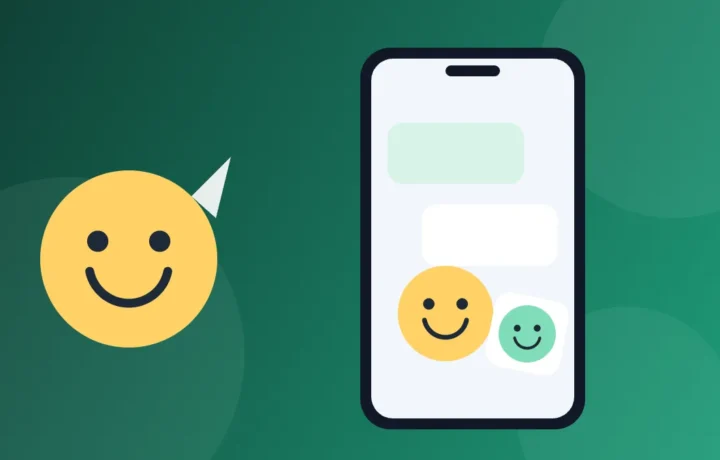
Le museau du chien, la phrase que seul votre groupe comprend, la photo de la fête de famille : presque n'importe quelle image peut devenir un autocollant pour le WhatsApp, et aujourd'hui l'appli elle-même intègre un créateur. Nous montrons ici comment utiliser ce créateur, quelles applis permettent d'aller plus loin, avec détourage automatique et autocollants animés, et les précautions à prendre avant de diffuser un autocollant.
Prix et disponibilité vérifiés sur le Google Play et l'App Store du Brésil en novembre 2026.
En bref
- Créateur de WhatsApprien à installer, sur Android et sur iPhone.
- Sticker.ly: détourage automatique, autocollants animés et une énorme bibliothèque de packs, sur Android et sur iPhone.
- Sticker maker, de Viko & Co: simple, avec détourage à la main au doigt ; uniquement sur Google Play.
- Sticker Maker, de Stickify: détourage automatique et sans publicités, selon la boutique ; uniquement sur Google Play.
Qu'est-ce qu'un autocollant, concrètement
Techniquement, un autocollant est une image carrée, légère et à fond transparent, afin que seul le dessin ou le détourage apparaisse dans la conversation. Le centre d'aide de WhatsApp énumère les règles : 512 sur 512 pixels, jusqu'à 100 Ko pour les statiques et jusqu'à 500 Ko pour les animés, avec une animation d'au maximum 10 secondes, et jusqu'à 30 autocollants par pack. Un pack ne mélange pas non plus les autocollants statiques et animés.
Vous n'avez rien à retenir : le créateur de WhatsApp et les applis ci-dessous ajustent seuls la taille et le format. Mais connaître les règles aide à comprendre pourquoi une longue vidéo ne devient pas un autocollant animé, ou pourquoi un pack plein n'accepte plus rien.
Les 4 façons de créer et télécharger des autocollants
1. Le créateur de WhatsApp
Avant d'installer quoi que ce soit, il vaut la peine de tester ce qui est déjà dans l'appli. Selon le centre d'aide de WhatsApp, les versions récentes pour Android et iPhone permettent de créer un autocollant à partir d'une photo, directement dans la conversation :
- Ouvrez une conversation, touchez l'icône d'emoji et allez dans l'onglet des autocollants.
- Touchez Créer.
- Choisissez une image dans la galerie ou prenez une photo sur le moment.
- Sur l'écran d'édition, ajoutez du texte, des emojis, d'autres autocollants ou un dessin fait au doigt.
- Touchez le bouton d'envoi, et l'autocollant part dans la conversation.
Pour organiser ce que vous avez créé, appuyez longuement sur un autocollant dans le panneau et choisissez Ajouter au pack d'autocollants : vous pouvez créer un nouveau pack, lui donner un nom et le partager avec vos amis. Dans le même panneau, le bouton d'ajout d'autocollants affiche des packs prêts à l'emploi proposés par WhatsApplui-même, à télécharger d'une simple touche, et la loupe recherche des autocollants par mot ou par emoji.
Il existe aussi l'option Générer avec l'IA, qui crée jusqu'à quatre autocollants à partir d'une description écrite. L'aide indique qu'elle n'a été lancée que dans certains pays et accepte les descriptions en anglais, indonésien, portugais et espagnol, elle peut donc ne pas apparaître sur votre téléphone.
Point d'attention : si l'option Créer n'apparaît pas, mettez à jour WhatsApp depuis la boutique. C'est la première étape que recommande l'aide elle-même lorsque les autocollants n'apparaissent pas.
2. Sticker.ly: détourage automatique et autocollants animés
Le Sticker.ly, de Naver Z Corporation, dépasse les 100 millions de téléchargements sur Google Play. Sa promesse, selon la description officielle, est de transformer photos et vidéos en autocollants : l'effaceur de fond automatique découpe visages, personnes ou animaux, les vidéos et GIF deviennent des autocollants animés, et l'on peut ajouter des phrases. Le pack prêt part directement sur WhatsAppet vous pouvez envoyer tout le pack à vos amis par un lien.
Il dispose aussi d'une bibliothèque de millions d'autocollants créés par des utilisateurs du monde entier, classés par thème, pour ceux qui veulent seulement télécharger des packs prêts pour le groupe.
Point d'attention : télécharger ne coûte rien, mais Google Play indique que l'appli contient des publicités et des achats intégrés, et l'App Store annonce des abonnements (le jour de la consultation, 33,99 R$ par mois ou 169,90 R$ par an). Avant de vous abonner, testez ce que la version gratuite permet déjà. Pour une offre d'essai gratuit, vérifiez la date du premier prélèvement et la marche à suivre pour résilier.
3. Sticker maker, de Viko & Co: le plus simple (uniquement sur Google Play)
Avec, lui aussi, plus de 100 millions de téléchargements sur Google Play, le Sticker maker de Viko & Co couvre l'essentiel en quelques étapes, comme le décrit la boutique : vous donnez un nom au pack, ajoutez les images, détourez chacune au doigt et publiez le pack sur WhatsApp. Cela fonctionne aussi bien pour vos propres photos que pour les mèmes enregistrés sur le téléphone.
Le détourage manuel demande plus d'efforts que l'automatique, mais offre plus de contrôle : vous décidez exactement ce qui entre dans l'autocollant et ce qui en sort.
Point d'attention : nous n'avons pas trouvé de version de celui-ci sur l'App Store du Brésil, et Google Play signale des publicités et des achats dans l'appli. Si le pack n'apparaît pas dans WhatsAppla description elle-même conseille de mettre à jour WhatsApp.
4. Sticker Maker, de Stickifysans publicités, selon la boutique (uniquement sur Google Play)
Le Sticker Maker de Stickify crée des autocollants à partir de photos, vidéos et GIF, avec un effaceur de fond automatique qui détecte les visages, des outils de découpe et d'effacement, et un texte aux polices et couleurs au choix. La description précise aussi qu'on peut sauvegarder les autocollants et les restaurer sur un nouveau téléphone, et que les autocollants créés restent stockés sur votre appareil, sans être visibles par personne, sauf si vous les partagez.
La page Google Play ne porte pas la mention de publicités, et la description de l'appli confirme que la dernière mise à jour a supprimé les publicités.
Point d'attention : nous ne l'avons également trouvé que sur Google Play, et il propose des achats intégrés. Sur l'App Store existe une appli au nom proche, mais d'un autre développeur, qui n'est pas celle-ci.
Comparatif rapide
| Option | Coût | Point fort | Point d'attention |
|---|---|---|---|
| Créateur de WhatsApp | Gratuit | Rien à installer ; Android et iPhone | L'option IA n'existe que dans certains pays |
| Sticker.ly | Gratuit au téléchargement | Détourage automatique, animés et bibliothèque de packs | Publicités et abonnements |
| Sticker maker (Viko & Co) | Gratuit au téléchargement | Simple, avec détourage à la main au doigt | Uniquement sur Google Play ; publicités et achats intégrés |
| Sticker Maker (Stickify) | Gratuit au téléchargement | Sans publicités, selon la boutique ; sauvegarde des autocollants | Uniquement sur Google Play ; achats intégrés |
Comment installer en toute sécurité
Utilisez uniquement la boutique officielle de votre téléphone. Une appli d'autocollants téléchargée depuis un site ou un lien de groupe, au format APK, peut contenir un virus, et aucune option de cette liste ne l'exige. Regardez aussi les autorisations : selon les descriptions sur Google Play, le Sticker.ly indique comme facultatifs l'accès aux photos, vidéos et notifications, et le Sticker Maker de Stickify demande les photos, vidéos ou la caméra uniquement lorsqu'il en a besoin. Une appli d'autocollants qui demande vos contacts, les SMS ou l'accès à vos messages mérite la méfiance.
Sur Android
- Recherchez le nom de l'appli sur Google Play.
- Regardez qui l'a publiée, juste sous le nom : WhatsApp LLC, Naver Z Corporation, Viko & Co ou Stickify. Les applis d'autocollants aux noms presque identiques sont par dizaines.
- Installez-la et, lorsque l'application demande les photos et qu'Android propose ce choix, n'autorisez que les images que vous allez utiliser, plutôt que toute la galerie.
Sur iPhone
- Cherchez l'application par son nom dans la recherche de l'App Store.
- Sur sa page, vérifiez le développeur : WhatsApp Inc. ou NAVER Z Corporation.
- Confirmez l'installation avec la biométrie ou avec le mot de passe de votre compte Apple.
- Dans la demande d'accès aux photos, préférez n'autoriser que certaines images.
Astuces pour des stickers réussis
- Fond contrastant. Le détourage automatique se trompe moins lorsque la personne ou l'animal se détache bien du fond.
- Bonne lumière. Une photo sombre ou floue donne un sticker flou. La lumière du jour, de face, fonctionne mieux.
- Cadrez avec de la marge. Laissez un peu d'espace autour pour que le détourage n'empiète pas sur une oreille, des cheveux ou une queue.
- Texte court et gros. Le sticker apparaît petit dans la conversation ; une phrase longue devient illisible.
- Vidéo courte pour les animés. Comme l'animation dure au maximum 10 secondes, choisissez uniquement le passage le plus drôle.
- Packs par thème. Séparer en famille, travail et animaux de compagnie facilite la recherche du bon sticker au moment voulu.
Précautions avant de créer et de partager
Un sticker semble anodin, mais il circule vite : celui qui le reçoit peut le garder et le transférer dans d'autres groupes, et vous perdez le contrôle de l'endroit où il finira. Quelques précautions, donc :
- Photo d'une autre personne, uniquement avec son autorisation. Demandez avant, surtout s'il s'agit d'une photo d'enfant, si la personne apparaît dans une situation embarrassante ou si le sticker sera envoyé à de grands groupes. Une blague entre amis peut devenir une exposition.
- Une image protégée par le droit d'auteur a un propriétaire. Personnages de dessins animés, scènes de films et séries, logos et photos d'artistes ne sont pas libres d'utilisation. Cela vaut aussi pour les packs prêts à l'emploi des bibliothèques, souvent créés par d'autres utilisateurs avec des images de tiers. L'aide de WhatsApp rappelle que les stickers doivent être autorisés, licites et respecter les règles du service. Privilégiez vos propres photos et dessins.
- Pas de contenu inapproprié. Un sticker avec de la nudité, de la violence, une insulte ou des propos discriminatoires blesse, peut être signalé et, dans les cas les plus graves, entraîner des poursuites en justice. Dans les groupes avec des enfants, la famille ou des collègues de travail, la vigilance est redoublée.
- Réfléchissez avant de publier. Si une application propose de publier votre pack pour d'autres personnes, demandez-vous si vous souhaitez que des inconnus voient ces photos.
Questions fréquentes
Faut-il installer une autre application pour créer des stickers ?
Non. Le créateur de WhatsApp couvre l'essentiel avec la photo, le texte, les émojis et le dessin. Les autres applications sont utiles lorsque vous voulez un détourage automatique, des stickers animés créés à partir de vidéos ou la création de nombreux packs d'un coup.
Pourquoi le pack n'apparaît-il pas dans WhatsApp?
Le cas le plus fréquent est une WhatsApp non à jour : mettez-la à jour depuis la boutique et réessayez. Vérifiez aussi les règles du pack : 30 stickers maximum, et les statiques et les animés toujours dans des packs séparés.
Peut-on faire des stickers animés ?
Oui. Les Sticker.ly et de Sticker Maker de Stickify transforment les vidéos et les GIF en stickers animés. Retenez la limite de WhatsApp: 10 secondes d'animation maximum par sticker.
Ces applications sont-elles gratuites ?
Le créateur de WhatsApp est gratuit. Les trois autres sont gratuites au téléchargement, mais proposent des achats intégrés, et deux d'entre elles affichent aussi des publicités. Lisez attentivement tout écran qui propose un abonnement.
Les stickers que je crée sont-ils publics ?
Dans WhatsApp, seul celui qui reçoit le sticker le voit, mais il peut le transférer. La Stickify indique que les stickers restent sur votre téléphone. Dans les applications avec une bibliothèque de packs, vérifiez les options avant de partager.
Si ce guide vous a aidé, passez dans la catégorie Applications, qui contient davantage d'applications expliquées pas à pas, et dans Curiosités, avec des textes sur internet et la manière dont nous communiquons aujourd'hui.