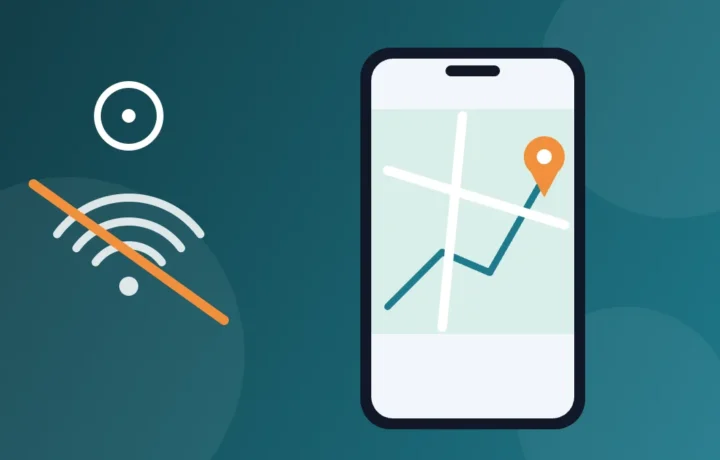
Vai viajar para um lugar sem sinal, fazer uma trilha ou quer poupar o pacote de dados? Boa notícia: o GPS do celular funciona sem internet. O que some quando a conexão cai é o desenho do mapa, a busca de endereços e o trânsito ao vivo. A saída é baixar o mapa antes de sair, e mostramos aqui como fazer isso no Google Maps e em outros três apps que navegam sem sinal.
Preços e disponibilidade conferidos na Google Play e na App Store do Brasil em novembro de 2026.
Em poucas palavras
- Google Maps: baixa uma área e guia você de carro sem sinal, e muitas vezes já está no celular.
- Organic Maps: grátis, sem anúncios e feito para funcionar inteiro sem internet.
- OsmAnd: o mais completo para trilha e estrada, com limite de mapas na versão grátis.
- HERE WeGo: grátis, permite baixar a região, o país ou o continente.
- Waze: ótimo com sinal, mas precisa de internet para funcionar.
Por que o GPS funciona sem internet
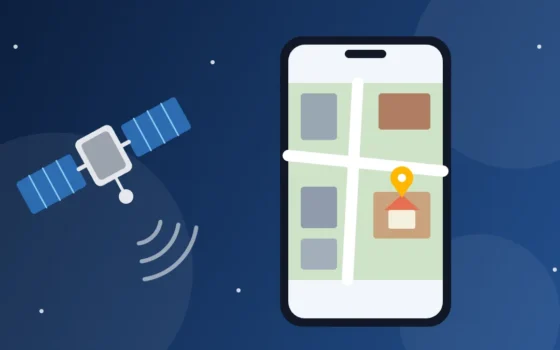
O GPS é um receptor: o chip do celular capta os sinais de satélites e, com eles, calcula onde você está. Esse cálculo não passa pelo seu plano de dados. Por isso a localização continua funcionando no meio da estrada, num sítio afastado ou numa trilha sem nenhuma antena por perto.
O que depende da internet é todo o resto: o desenho das ruas, que muitos apps baixam aos pedaços enquanto você navega; a busca por endereços e estabelecimentos; o cálculo das rotas em boa parte dos apps; e o trânsito em tempo real. Sem conexão e sem mapa salvo, o resultado é conhecido: um ponto azul andando sobre uma tela cinza.
A regra, então, é simples: baixe o mapa da região antes, de preferência no Wi-Fi de casa ou do hotel. Com o mapa salvo, o celular sabe onde você está e o app sabe o que existe em volta. Só não desligue a localização: se quiser poupar o pacote, desligue apenas os dados móveis.
Os 4 apps que navegam sem sinal
1. Google Maps: baixe a área antes de sair
O Google Maps já vem instalado na maioria dos celulares Android e também é grátis no iPhone. Ele permite salvar uma área do mapa no aparelho e, segundo a ajuda oficial do Google, usa esse mapa normalmente quando a internet está lenta ou indisponível, inclusive para guiar você até o destino, desde que o trajeto inteiro esteja dentro da área baixada.
O caminho descrito na ajuda do Google é o mesmo no Android e no iPhone:
- Conecte-se à internet, de preferência no Wi-Fi, e abra o Google Maps. No Android, entre com a sua conta do Google; no iPhone, confira que o modo de navegação anônima está desligado.
- Toque na sua foto do perfil (ou na inicial do seu nome) e depois em Mapas off-line.
- Toque em Selecione seu mapa.
- Ajuste o quadro na tela até cobrir toda a área de que você vai precisar, incluindo o caminho.
- Toque em Download e espere terminar.
Também dá para pesquisar a cidade, abrir a ficha do lugar e tocar em Mais e depois em Baixar mapa off-line. No Android, a ajuda informa que os mapas podem ficar num cartão de memória, útil para quem tem pouco espaço interno: a opção fica nas configurações da tela Mapas off-line.
Ponto de atenção: sem internet, o app não traça rotas de transporte público, de bicicleta ou a pé e, dirigindo, não mostra trânsito nem rotas alternativas. Os mapas baixados também vencem: o app tenta atualizá-los sozinho 15 dias antes do vencimento, quando o celular está no Wi-Fi, e você pode ligar a atualização automática nas configurações de Mapas off-line. A ajuda avisa ainda que alguns países e regiões não permitem baixar mapas, então confira antes de uma viagem ao exterior. Na Google Play, o app aparece com a marcação de que contém anúncios.
2. Organic Maps: grátis e feito para ficar off-line
O Organic Maps foi pensado para funcionar inteiro sem conexão: segundo a página do app na Google Play, a busca e a navegação funcionam 100% off-line. Os mapas vêm do OpenStreetMap, um mapa colaborativo mantido por voluntários do mundo todo, e costumam mostrar trilhas, ciclovias e caminhos de pedestre que não aparecem em outros apps.
É gratuito, sem anúncios nem compras no app, e se apresenta como focado em privacidade, sem rastreamento. Há navegação com voz para carro, bicicleta e a pé, curvas de nível e perfil de elevação para quem faz trilha, e modo escuro. Os desenvolvedores dizem que, como o app não fica trocando dados em segundo plano, a bateria dura mais.
Ponto de atenção: não espere trânsito ao vivo, porque o forte do app é o mapa salvo, não a informação em tempo real. Como os dados vêm de voluntários, o nível de detalhe pode variar de uma cidade para outra. Os mapas recebem atualizações com frequência (a loja fala em duas vezes por mês), então baixe a versão nova antes de uma viagem longa.
3. OsmAnd: o mais completo, com limite na versão grátis
O OsmAnd também usa os mapas do OpenStreetMap e é o app mais cheio de recursos desta lista: estilos de mapa para trilha, inverno, mar e fora de estrada, gravação do percurso em arquivo GPX, perfis de navegação para carro, moto, bicicleta, pedestre e barco, e a opção de evitar certas estradas. A busca e a navegação curva a curva sem internet fazem parte da versão grátis, que não tem anúncios.
O que é grátis e o que é pago: segundo a documentação oficial do OsmAnd, a versão gratuita permite um número limitado de downloads de mapas, que muda conforme o sistema (7 no Android e 5 no iPhone), e cada atualização de mapa conta como um novo download. Para baixar sem limite existe a compra Maps+ dentro do app, avulsa ou por assinatura, ou, no Android, o app separado OsmAnd+, com os mesmos recursos, que custava R$ 249,99 na Google Play no dia da consulta. A assinatura OsmAnd Pro acrescenta cópia de segurança na nuvem e atualizações de mapa mais frequentes, entre outros recursos.
Ponto de atenção: a quantidade de opções pode assustar quem só quer ir de um lugar a outro. E, na versão grátis, escolha com calma quais regiões baixar, porque os downloads acabam rápido para quem passa por várias regiões.
4. HERE WeGo: baixe um país inteiro
O HERE WeGo é um app de navegação gratuito que orienta a pé, de carro com voz curva a curva e por transporte público em muitas cidades, além de ajudar a encontrar estacionamento perto do destino. Para ficar sem internet, a descrição oficial indica baixar o mapa da região, do país ou do continente e fazer a viagem totalmente off-line. A Google Play não mostra anúncios nem compras no app.
Ponto de atenção: no iPhone, a App Store pede o iOS 18 ou mais recente, então aparelhos mais antigos podem não conseguir instalar. E, como nos outros apps, sem conexão não há informação de trânsito ao vivo.
E o Waze? Ele precisa de internet
O Waze, que muita gente usa para fugir do trânsito, não foi feito para ficar sem sinal. A própria ajuda do Waze explica que o app foi construído contando com uma conexão de dados presente o tempo todo, ou quase, e que sem internet não é possível localizar nem navegar por um trajeto. Com sinal fraco, ele tenta buscar os alertas de trânsito, mas a informação pode não ser confiável, e os alertas que você enviar não ficam guardados para mandar depois.
Isso não contradiz o que dissemos sobre o GPS: o chip do celular continua sabendo onde você está, mas o app depende dos servidores dele para mostrar o mapa, calcular a rota e trazer os avisos da comunidade. Uma boa combinação: usar o Waze na cidade, com sinal, e deixar um dos apps acima com o mapa baixado para os trechos sem cobertura.
Comparação rápida
| App | Custo | Ponto forte | Ponto de atenção |
|---|---|---|---|
| Google Maps | Grátis | Já vem no celular; guia de carro sem sinal | Mapas vencem; sem rota a pé, de bicicleta ou de ônibus off-line; tem anúncios |
| Organic Maps | Grátis | Tudo off-line, sem anúncios e sem compras | Sem trânsito ao vivo; detalhe varia por cidade |
| OsmAnd | Grátis, com compras no app | Muitos recursos para trilha e estrada | Downloads de mapa limitados na versão grátis |
| HERE WeGo | Grátis | Baixa região, país ou continente | No iPhone, pede iOS 18 ou mais recente |
| Waze | Grátis | Trânsito e alertas da comunidade | Não funciona sem internet |
Como instalar com segurança
Baixe os apps só pela Google Play ou pela App Store. Versões que circulam em sites e grupos, como os arquivos APK, podem ter sido modificadas para roubar dados, e nenhum app desta lista é distribuído assim. Se aparecer na tela um anúncio dizendo que o seu GPS precisa de “atualização urgente”, feche: quem atualiza apps é a própria loja.
No Android
- Na Google Play, digite o nome do app na pesquisa.
- Antes de instalar, veja quem publicou o app, logo abaixo do nome: Google LLC, Organic Maps, OsmAnd ou HERE Europe B.V.. Há imitações com ícone e nome parecidos.
- Instale e, na primeira abertura, libere a localização. Para navegar, a permissão enquanto o app estiver em uso costuma bastar.
No iPhone
- Na App Store, use a aba de busca e procure o app pelo nome.
- Confira o desenvolvedor: na loja da Apple, o OsmAnd aparece como OsmAND B.V. e o Organic Maps como Organic Maps OU.
- Baixe e autorize com Face ID, Touch ID ou a senha da conta Apple.
- Libere a localização quando o app pedir.
Antes de sair: o checklist do mapa off-line
- Baixe no Wi-Fi. Mapas de regiões grandes pesam, e o download pelo 4G ou 5G pode consumir boa parte do pacote.
- Pegue uma área com folga. Inclua o caminho inteiro, não só o destino. No Google Maps, a rota off-line só funciona se tudo estiver dentro do mapa salvo.
- Confira o espaço livre. Uma cidade ocupa bem menos que um estado inteiro. Veja o armazenamento nas configurações do celular antes de baixar.
- Teste em casa. Desligue dados e Wi-Fi por alguns minutos e trace a rota até o destino. Se funcionar em casa, funciona na estrada.
- Salve os endereços. Marque como favoritos a pousada, o posto ou o ponto de encontro enquanto ainda tem sinal.
Cuidados com bateria, espaço e segurança
GPS ligado e tela acesa o tempo todo gastam bateria. Saia com a carga cheia, diminua o brilho e, numa trilha longa, leve uma bateria externa.
Mapas ocupam espaço. Depois da viagem, apague os que não vai mais usar: no Google Maps, por exemplo, basta abrir Mapas off-line, tocar no mapa e escolher Excluir.
E lembre que um mapa baixado não sabe de uma obra, de uma interdição ou de uma ponte fechada depois do download. Respeite sempre a sinalização da via. Ao volante, defina a rota antes de sair e deixe o celular num suporte; nunca mexa nele dirigindo. Em trilha, avise alguém do roteiro e da hora de volta.
Perguntas frequentes
O GPS gasta o meu pacote de dados?
O sinal dos satélites, não. O que consome dados é o app baixar mapas, buscar endereços e trazer o trânsito. Com o mapa salvo antes, o gasto na viagem cai bastante ou some.
Consigo procurar um endereço sem internet?
No Organic Maps e no OsmAnd, sim: segundo os próprios apps, a busca funciona com o mapa baixado. Em qualquer app, o mais garantido é salvar os endereços importantes enquanto ainda tem sinal.
O mapa off-line vale para sempre?
Não. No Google Maps, os mapas vencem e precisam ser atualizados, o que o app tenta fazer sozinho no Wi-Fi. Nos outros apps, os mapas também recebem versões novas de tempos em tempos. Antes de uma viagem, atualize.
Serve para viajar ao exterior sem roaming?
Serve, e é um dos melhores usos. Baixe o mapa do destino ainda no Brasil, pelo Wi-Fi. Só lembre que o Google Maps não permite baixar mapas em alguns países; se for o caso, os apps baseados no OpenStreetMap são uma alternativa.
Quer mais? A categoria Aplicativos reúne outros guias práticos de apps, e a seção Curiosidades tem leituras sobre tecnologia e viagens.